
Простая трансляция
В этой статье рассмотрим проведение простой трансляции на примере мероприятия со свободным входом (см. «Мероприятие со свободным входом» ) .
Для того, чтобы провести простое мероприятие на платформе, необходимо:
1️⃣Пройти регистрацию на платформе или войти в существующую учетную запись
(см. «Регистрация» ) или войти в существующую учетную запись в кабинете организатора (см. «Авторизация» )
2️⃣Создать мероприятие
Создать мероприятие нужного типа регистрации (см. «Создать_мероприятие» ).

Вы будете перенаправлены в карточку созданного мероприятия.
Мероприятие в этот момент находится в статусе "Запланированное"
В этом статусе вы можете настроить мероприятие
- Исправить время начала и окончания мероприятия, добавить постер, описание - «Настройка.Мероприятие» )
- Включить дополнительные функции - «Настройка.Сцена» ),
- Настроить отображение страницы зрителя - «Настройка.Лендинг» ),
- Настроить расписание - «Настройка.Расписание» )
- Добавить модератора - «Настройка.Модератор» )
Что видит зритель

Чтобы попасть на страницу зрителя, нужно:
- Открыть страницу "ключи инженеру" можно нажав кнопку "лендинг mid"/"лендинг min"/"лендинг"(в зависимости от типа регитсрации) в левом боковом блоке "Ссылки на просмотр".
Зритель в любом статусе мероприятия (за исключением "лендинга min") видит название мероприятия, описание (если указано), дату и время начала мероприятия, название организатора и контактный телефон (если указаны).
Если мероприятие находится в статусе "Запланированное", то зритель будет так же видеть постер мероприятия: дефолтный или загруженный организатором (если загружен) постер. Так же на постере возможно отображение формы регистрации, если это позволяет тип регистрации мероприятия.
Поскольку мы рассматриваем пример мероприятия со свободным входом, то форма регистрации на странице зрителя отсутствует.

4️⃣Получить ключ потока


Ключ потока - это уникальный идентификатор трансляции. Ключ необходим для того, чтобы направить видео на платформу.
Чтобы получить такой ключ нужно:
- Перейти на вкладку "Настройка.Ключи потока"
- Нажать кнопку "Получить"
После этого мероприятие поменяет статус на "Готово к запуску". В этом статусе становятся доступны вкладки «Мониторинг», «Модерация» и «Статистика» .
Так же в левом боковом меню появится ссылка на страницу "Ключи инженеру"
Что видит зритель
Если мероприятие находится в статусе "Готово к запуску", то зритель будет так же видеть постер мероприятия: дефолтный или загруженный организатором (если загружен) постер. Так же на постере возможно отображение формы регистрации, если это позволяет тип регистрации мероприятия. Поскольку мы рассматриваем пример мероприятия со свободным входом, то форма регистрации на странице зрителя отсутствует.
5️⃣ Пустить поток видео на площадку

- Для этого необходимо скопировать ключи потока (одну пару - str или rtmp).Скопировать их можно либо на вкладке "Ключи потока" либо на странице "Ключи инженеру". Открыть страницу "ключи инженеру" можно нажав кнопку "открыть" в левом боковом блоке "Ключи инженеру".
- Далее необходимо либо передать эти ключи инженеру (лицу, ответственному за поток на съемочной площадке), либо самостоятельно добавить их в программу, осуществляющую захват видео, если вы собираетесь стримить с использованием собственного компьютера (см.«Настройка ключей потока в OBS» ))
- Убедиться, что поток на площадку попадает стабильно.Для этого нужно:
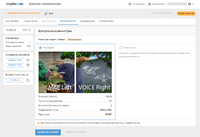
«Экран организатора "Карточка мероприятия. Мониторинг. Проверка потока"» - Перейти на вкладку "мониториг"
- Удостовериться, что таблица под плеером заполнена данными
- Удостовериться, видео отображается в плеере
- Удостовериться, что при просмотре видео есть звук

Так же сводные данные по статусам мероприятия и характеристикам его потока можно увидеть на странице "Мониторинг активных мероприятий", при условии, что мероприятие имеет дату запуска, равную текущей, а статус мероприятия равен "готово к запуску" или "текущее". Для того, чтобы попасть на эту страницу нужно:
- Нажать на иконку в правом верхнем углу экрана, справа от e-mail организатора
- В открывшемся выпадающем меню выбрать пункт "Мониторинг активных мероприятий"
6️⃣Запустить эфир
После того, как вы убедились в том, что поток на площадку попадает стабильно, можно запустить эфин. Для этого нужно:
- Перейти на вкладку "Мониторинг" карточки мероприятия (если вы ранее ее покинули)
- Нажать кнопку "Запустить эфир" под плеером
- Подтвердить действие в открывшемся попапе
⚠️ Будьте внимательны! Запуск эфира до момента отображения видео в плеере на вкладке "Мониторинг" может привести к повреждению записи трансляции или иным техническим проблемам с воспроизведением видео.
После этого мероприятие поменяет статус на "Текущее" .
Что видит зритель

Если мероприятие находится в статусе "Текущее", то зритель будет видеть следующее, в зависимости от типа регистрации:
- Мероприятие со свободным входом - плеер и интерактивный блок ( чат, вопросы, опросы, инфо - в зависимости от настроек на вкладке "Настройка. Сцена")
- Мероприятие с типом регистрации, отличным от свободного входа:
- если зарегистрирован - - плеер и интерактивный блок ( чат, вопросы, опросы, инфо - в зависимости от настроек на вкладке "Настройка. Сцена")
- если не зарегистрирован - дефолтный или загруженный организатором (если загружен) и форму регистрации.
7️⃣Завершить эфир

После того, как мероприятие будет проведено, его необходимо завершить.
⚠️ Будьте внимательны! Мероприятие может быть завершено автоматически, если достигнут лимит времени на проведение мероприятия. Обычно максимальное значение равно 9.5 часам. Узнать, какое ограничение установлено у вам можно у администратора платформы или после запуска мероприятия - данная информация будет отображена под плеером на вкладке "мониторинг"
Для того, чтобы завершить мероприятие, необходимо:
- Перейти на вкладку "Мониторинг" карточки мероприятия (если вы ранее ее покинули)
- Нажать кнопку "Завершить эфир" под плеером
- Подтвердить действие в открывшемся попапе
После этого мероприятие перейдет в статус "Завершенное"
Что видит зритель

Если мероприятие находится в статусе "Завершенное", то зритель будет видеть следующее, в зависимости от типа регистрации:
- Мероприятие со свободным входом - плеер и интерактивный блок ( чат, вопросы, опросы, инфо - в зависимости от настроек на вкладке "Настройка. Сцена")
- Мероприятие с типом регистрации, отличным от свободного входа:
- если зарегистрирован - - плеер и интерактивный блок ( чат, вопросы, опросы, инфо - в зависимости от настроек на вкладке "Настройка. Сцена")
- если не зарегистрирован - дефолтный или загруженный организатором (если загружен) и форму регистрации.
Если вы хотите скрыть мероприятие от зрителя, требуется его заархивировать
8️⃣ Архивировать/разархивировать мероприятие

Для того, чтобы заархивировать мероприятие, нужно:
- Перейти на вкладку "Мониторинг" карточки мероприятия (если вы ранее ее покинули)
- Нажать кнопку "Скрыть запись" под плеером
- Подтвердить действие в открывшемся попапе
Что видит зритель

Если мероприятие находится в статусе "Архивное", то зритель будет видеть дефолтный или загруженный организатором (если загружен) постер с текстом о том, что мероприятие завершено.
Для того, чтобы мероприятие стало вновь видимым для зрителей, повторите действия из текущего пункта. Кнопка для разархивирования записи называется "Открыть запись"