Шаблон:Создать мероприятие: различия между версиями
Admin (обсуждение | вклад) Нет описания правки |
Admin (обсуждение | вклад) Нет описания правки |
||
| Строка 3: | Строка 3: | ||
Пройдите регистрацию на платформе (см Регистрация в кабинете организатора) или войдите в существующую учетную запись в кабинете организатора (см Вход в кабинет организатора). | Пройдите регистрацию на платформе (см Регистрация в кабинете организатора) или войдите в существующую учетную запись в кабинете организатора (см Вход в кабинет организатора). | ||
''Если вы забыли пароль, воспользуйтесь возможностью восстановления пароля, кликнув по ссылке "Я не помню пароль". (см Восстановление пароля) (см Восстановление пароля)''<gallery> | ''Если вы забыли пароль, воспользуйтесь возможностью восстановления пароля, кликнув по ссылке "Я не помню пароль". (см Восстановление пароля) (см Восстановление пароля)' | ||
<noinclude>'<gallery> | |||
Файл:Регистрация организатора.png|'''''Регистрация в кабинете организатора''''' | Файл:Регистрация организатора.png|'''''Регистрация в кабинете организатора''''' | ||
Файл:Вход в кабинет организатора.png|'''''Вход в кабинет организатора''''' | Файл:Вход в кабинет организатора.png|'''''Вход в кабинет организатора''''' | ||
Файл:Восстановление пароля.png|'''''Восстановление пароля''''' | Файл:Восстановление пароля.png|'''''Восстановление пароля''''' | ||
</gallery>Вы попадаете на экран "Мои мероприятия". | </gallery>Вы попадаете на экран "Мои мероприятия". </noinclude> | ||
2. Нажмите кнопку "Новое мероприятие". | 2. Нажмите кнопку "Новое мероприятие". | ||
3. Введите название мероприятие и выберите способ входа зрителей на мероприятие.<gallery> | 3. Введите название мероприятие и выберите способ входа зрителей на мероприятие. | ||
</noinclude><gallery> | |||
Файл:Главная страница кабинета организатора.png|'''''Экран "Мои мероприятия"''''' | Файл:Главная страница кабинета организатора.png|'''''Экран "Мои мероприятия"''''' | ||
Файл:Выбор способа входа зрителей на мероприятие.png|'''''Выбор способа входа зрителей на мероприятие''''' | Файл:Выбор способа входа зрителей на мероприятие.png|'''''Выбор способа входа зрителей на мероприятие''''' | ||
</gallery> | </gallery></noinclude> | ||
# Свободный вход → [https://wiki.mashroom.online/%D0%9C%D0%B5%D1%80%D0%BE%D0%BF%D1%80%D0%B8%D1%8F%D1%82%D0%B8%D0%B5_%D0%B1%D0%B5%D0%B7_%D1%80%D0%B5%D0%B3%D0%B8%D1%81%D1%82%D1%80%D0%B0%D1%86%D0%B8%D0%B8 Мероприятие без регистрации] | # Свободный вход → [https://wiki.mashroom.online/%D0%9C%D0%B5%D1%80%D0%BE%D0%BF%D1%80%D0%B8%D1%8F%D1%82%D0%B8%D0%B5_%D0%B1%D0%B5%D0%B7_%D1%80%D0%B5%D0%B3%D0%B8%D1%81%D1%82%D1%80%D0%B0%D1%86%D0%B8%D0%B8 Мероприятие без регистрации] | ||
# С регистрацией → [https://wiki.mashroom.online/%D0%9C%D0%B5%D1%80%D0%BE%D0%BF%D1%80%D0%B8%D1%8F%D1%82%D0%B8%D0%B5_%D1%81_%D1%80%D0%B5%D0%B3%D0%B8%D1%81%D1%82%D1%80%D0%B0%D1%86%D0%B8%D0%B5%D0%B9 Мероприятие с регистрацией] | # С регистрацией → [https://wiki.mashroom.online/%D0%9C%D0%B5%D1%80%D0%BE%D0%BF%D1%80%D0%B8%D1%8F%D1%82%D0%B8%D0%B5_%D1%81_%D1%80%D0%B5%D0%B3%D0%B8%D1%81%D1%82%D1%80%D0%B0%D1%86%D0%B8%D0%B5%D0%B9 Мероприятие с регистрацией] | ||
# По списку → [https://wiki.mashroom.online/%D0%9C%D0%B5%D1%80%D0%BE%D0%BF%D1%80%D0%B8%D1%8F%D1%82%D0%B8%D0%B5_%D1%81_%D1%80%D0%B5%D0%B3%D0%B8%D1%81%D1%82%D1%80%D0%B0%D1%86%D0%B8%D0%B5%D0%B9_%D0%BF%D0%BE_%D1%81%D0%BF%D0%B8%D1%81%D0%BA%D1%83 Мероприятие с регистрацией по списку] | # По списку → [https://wiki.mashroom.online/%D0%9C%D0%B5%D1%80%D0%BE%D0%BF%D1%80%D0%B8%D1%8F%D1%82%D0%B8%D0%B5_%D1%81_%D1%80%D0%B5%D0%B3%D0%B8%D1%81%D1%82%D1%80%D0%B0%D1%86%D0%B8%D0%B5%D0%B9_%D0%BF%D0%BE_%D1%81%D0%BF%D0%B8%D1%81%D0%BA%D1%83 Мероприятие с регистрацией по списку]</noinclude> | ||
# Генерация ссылок → [[entity:Мероприятие с генерацией ссылок|Мероприятие с генерацией ссылок]] | # Генерация ссылок → [[entity:Мероприятие с генерацией ссылок|Мероприятие с генерацией ссылок]]</noinclude> | ||
<big>'''Будьте внимательны! После перехода к настройке мероприятия изменение способа входа зрителей невозможно. Чтобы изменить способ входа в настроенном мероприятии, создайте его копию.'''</big> | <big>'''Будьте внимательны! После перехода к настройке мероприятия изменение способа входа зрителей невозможно. Чтобы изменить способ входа в настроенном мероприятии, создайте его копию.'''</big> | ||
После создания мероприятия, вы попадаете в раздел "[[action:Настройка.Мероприятие|Настройка.Мероприятие]]". | После создания мероприятия, вы попадаете в раздел </noinclude>"[[action:Настройка.Мероприятие|Настройка.Мероприятие]]".</noinclude> | ||
<noinclude> | <noinclude> | ||
{{MS}} | {{MS}} | ||
</noinclude> | </noinclude> | ||
Версия от 11:44, 26 января 2024
Для создания мероприятия, следуйте следующим шагам:
Пройдите регистрацию на платформе (см Регистрация в кабинете организатора) или войдите в существующую учетную запись в кабинете организатора (см Вход в кабинет организатора).
Если вы забыли пароль, воспользуйтесь возможностью восстановления пароля, кликнув по ссылке "Я не помню пароль". (см Восстановление пароля) (см Восстановление пароля)'
'
-
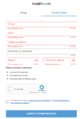
Регистрация в кабинете организатора
-
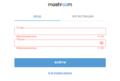
Вход в кабинет организатора
-
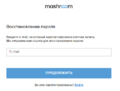
Восстановление пароля


Вы попадаете на экран "Мои мероприятия".
2. Нажмите кнопку "Новое мероприятие".
3. Введите название мероприятие и выберите способ входа зрителей на мероприятие.
-
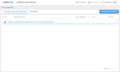
Экран "Мои мероприятия"
-

Выбор способа входа зрителей на мероприятие


- Свободный вход → Мероприятие без регистрации
- С регистрацией → Мероприятие с регистрацией
- По списку → Мероприятие с регистрацией по списку
- Генерация ссылок → Мероприятие с генерацией ссылок
Будьте внимательны! После перехода к настройке мероприятия изменение способа входа зрителей невозможно. Чтобы изменить способ входа в настроенном мероприятии, создайте его копию.
После создания мероприятия, вы попадаете в раздел "Настройка.Мероприятие".