
Шаблон:Настройка.Мероприятие: различия между версиями
Admin (обсуждение | вклад) Нет описания правки Метка: визуальный редактор отключён |
Admin (обсуждение | вклад) Нет описания правки |
||
| (не показаны 22 промежуточные версии этого же участника) | |||
| Строка 1: | Строка 1: | ||
=== Блок "Основные настройки" === | |||
В блоке "Основные настройки" настройте: | |||
[[Файл:Основные настройки.png|мини|200px|«Основные настройки»]] | |||
# Название мероприятия - обязательно для заполнения | |||
# Описание мероприятия | |||
# Дата начала - обязательно для заполнения | |||
# Время начала - обязательно для заполнения | |||
# Время окончания - обязательно для заполнения | |||
==== Постер мероприятия ==== | |||
* Формат: JPEG или PNG Размер: 1920х1080 px (формат 16:9) | |||
* Максимальный размер файла: 5 Мб | |||
==== Дополнительно ==== | |||
Настройте напоминание о дате проведения мероприятия. | |||
На вставке платформы появится кнопка, доступная участникам ''после'' регистрации и ''до'' начала мероприятия. | |||
[[Файл:Напоминание о дате проведения.png|мини|200px|«Добавление события в календарь»]] | |||
==== Параметры доступа зрителей ==== | |||
Проверьте: | |||
# Способ входа; | |||
# Лимит кодов; | |||
# Лимит активаций кода; | |||
Для изменения параметров обратитесь к администратору. | |||
В зависимости от выбранной регистрации зрителей на мероприятие, '''параметры''' будут выглядеть по-разному: | |||
<gallery> | |||
Файл:Мероприятие без регистрации.png|'''''Мероприятие без регистрации''''' | |||
Файл:Мероприятие с регистрацией.png|'''''Мероприятие с регистрацией''''' | |||
Файл:Мероприятие с регистрацией по списку.png|'''''Мероприятие с регистрацией по списку'''''</gallery> | |||
<noinclude><gallery> | |||
Файл:Мероприятие с регистрацией с генерацией ссылок.png|'''''Мероприятие с регистрацией с генерацией ссылок'''''</gallery></noinclude> | |||
=== Блок "Помощь зрителям" === | |||
Во всех тарифных планах включена поддержка по электронной почте. | |||
<noinclude>Настройте: | |||
# Показывать информацию о платформе - в разделе “Помощь” у зрителя появится юридическая и контактная информация платформы mashroom | |||
# Показывать информацию об организаторе - в разделе “Помощь” у зрителя появятся данные организатора, включая ФИО и компанию | |||
===== Техподдержка ===== | |||
Укажите номер для осуществления дополнительной поддержки по телефону. | |||
<gallery> | |||
Файл:Помощь зрителям.png|'''''Помощь зрителям''''' | |||
Файл:Техподдержка.png|'''''Техподдержка''''' | |||
</gallery> | |||
</noinclude> | |||
<blockquote style="background-color:gold">⚠️ '''Будьте внимательны!''' Проверьте введённые данные и нажмите кнопку "Сохранить", в противном случае настройки не будут применены.</blockquote> | |||
Перейдите на страницу <noinclude> "[[action:Настройка.Регистрация|Настройка.Регистрация]]" | |||
<noinclude> | |||
{{MS}} | {{MS}} | ||
</noinclude> | |||
[[Категория:Вкладка "Настройка"]] | |||
{{DEFAULTSORT:1}} | |||
Текущая версия от 17:04, 6 марта 2024
Блок "Основные настройки"
В блоке "Основные настройки" настройте:

- Название мероприятия - обязательно для заполнения
- Описание мероприятия
- Дата начала - обязательно для заполнения
- Время начала - обязательно для заполнения
- Время окончания - обязательно для заполнения
Постер мероприятия
- Формат: JPEG или PNG Размер: 1920х1080 px (формат 16:9)
- Максимальный размер файла: 5 Мб
Дополнительно
Настройте напоминание о дате проведения мероприятия.
На вставке платформы появится кнопка, доступная участникам после регистрации и до начала мероприятия.

Параметры доступа зрителей
Проверьте:
- Способ входа;
- Лимит кодов;
- Лимит активаций кода;
Для изменения параметров обратитесь к администратору.
В зависимости от выбранной регистрации зрителей на мероприятие, параметры будут выглядеть по-разному:
-
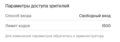
Мероприятие без регистрации
-
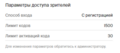
Мероприятие с регистрацией
-
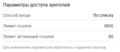
Мероприятие с регистрацией по списку


-

Мероприятие с регистрацией с генерацией ссылок

Блок "Помощь зрителям"
Во всех тарифных планах включена поддержка по электронной почте. Настройте:
- Показывать информацию о платформе - в разделе “Помощь” у зрителя появится юридическая и контактная информация платформы mashroom
- Показывать информацию об организаторе - в разделе “Помощь” у зрителя появятся данные организатора, включая ФИО и компанию
Техподдержка
Укажите номер для осуществления дополнительной поддержки по телефону.
-

Помощь зрителям
-
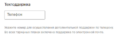
Техподдержка


⚠️ Будьте внимательны! Проверьте введённые данные и нажмите кнопку "Сохранить", в противном случае настройки не будут применены.
Перейдите на страницу "Настройка.Регистрация"